CSA Excel – Modèle Gratuit (2026)
0
Télécharger gratuitement
Modèle Excel pour calculer la part employeur de la mutuelle obligatoire, comparer la prise en charge et suivre les montants par salarié.
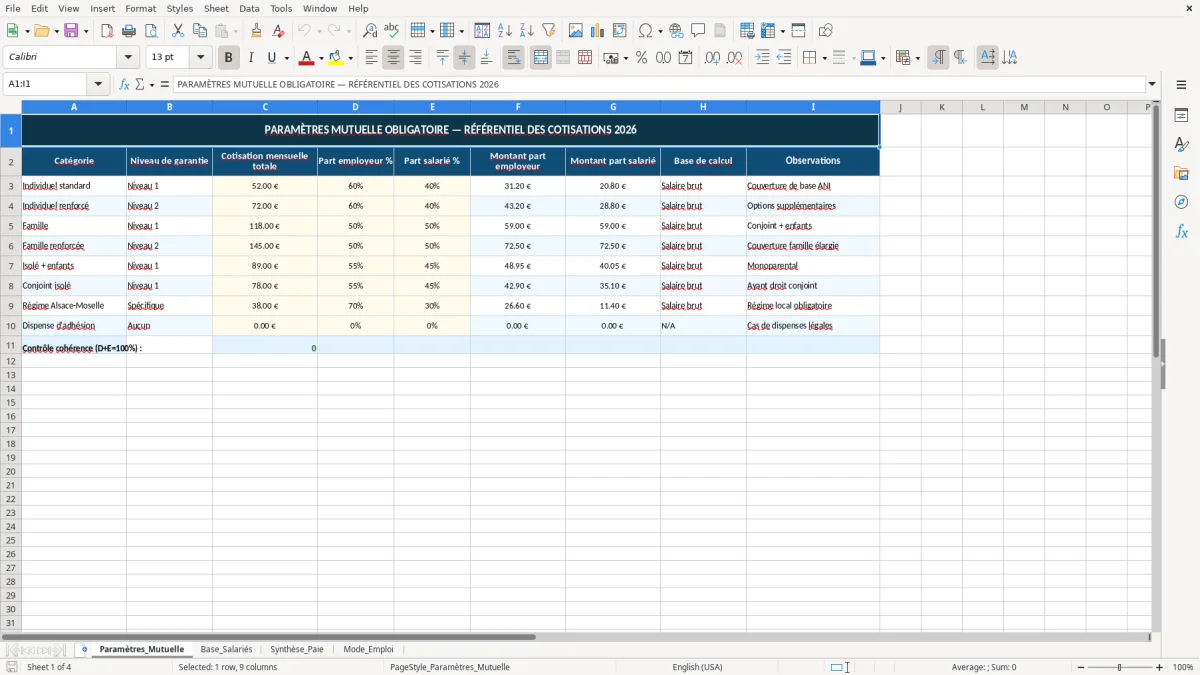
Ce modèle calcule la part employeur de la mutuelle obligatoire salarié par salarié, à partir du coût total, du taux de prise en charge et de la part restant à payer. Il automatise aussi le montant salarié, le total mensuel et le suivi par effectif.
Vous saisissez la cotisation, le pourcentage employeur et les effectifs. La feuille applique le calcul ligne par ligne, puis consolide les totaux pour vérifier l'assiette budgétaire et l'impact sur la paie.
Le fichier est utile pour une PME, une SAS ou un gestionnaire de paie qui veut contrôler la charge de mutuelle avant la DSN et fiabiliser la retenue sur bulletin.
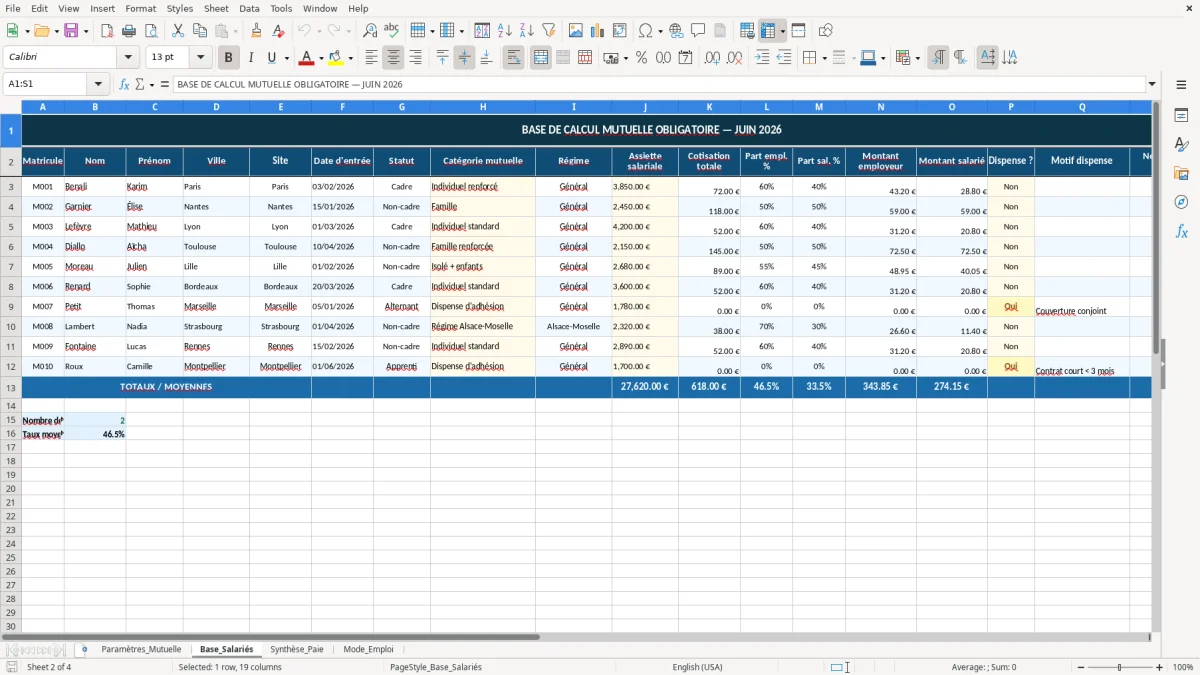
En pratique, ce calcul passe entre les mains du gestionnaire de paie en cabinet comptable, du chargé de paie dans une PME et du dirigeant de TPE qui prépare lui-même ses bulletins. Vous le regardez au moment de la clôture mensuelle, juste avant la DSN du 5 ou du 15, parce que la mutuelle collective doit retomber sur les montants de cotisation du mois.
Le modèle sert aussi à vérifier un cas simple mais fréquent : une cotisation totale de 42,00 € avec une prise en charge employeur de 50 % donne 21,00 € côté employeur et 21,00 € côté salarié. Sur 6 salariés, vous passez déjà à 126,00 € de charge employeur mensuelle, soit 1 512,00 € sur 12 mois.
La première feuille contient les paramètres de taux et de répartition. Vous saisissez une base, la formule applique le pourcentage et le total se reporte dans la synthèse.
Si un salarié est à temps partiel à 28 h, la mutuelle ne se prorate pas toujours comme le salaire, mais le suivi Excel permet de tester l'impact d'une règle interne ou d'un contrat avec ayants droit. C'est ce point de contrôle qui évite une retenue erronée sur le bulletin.
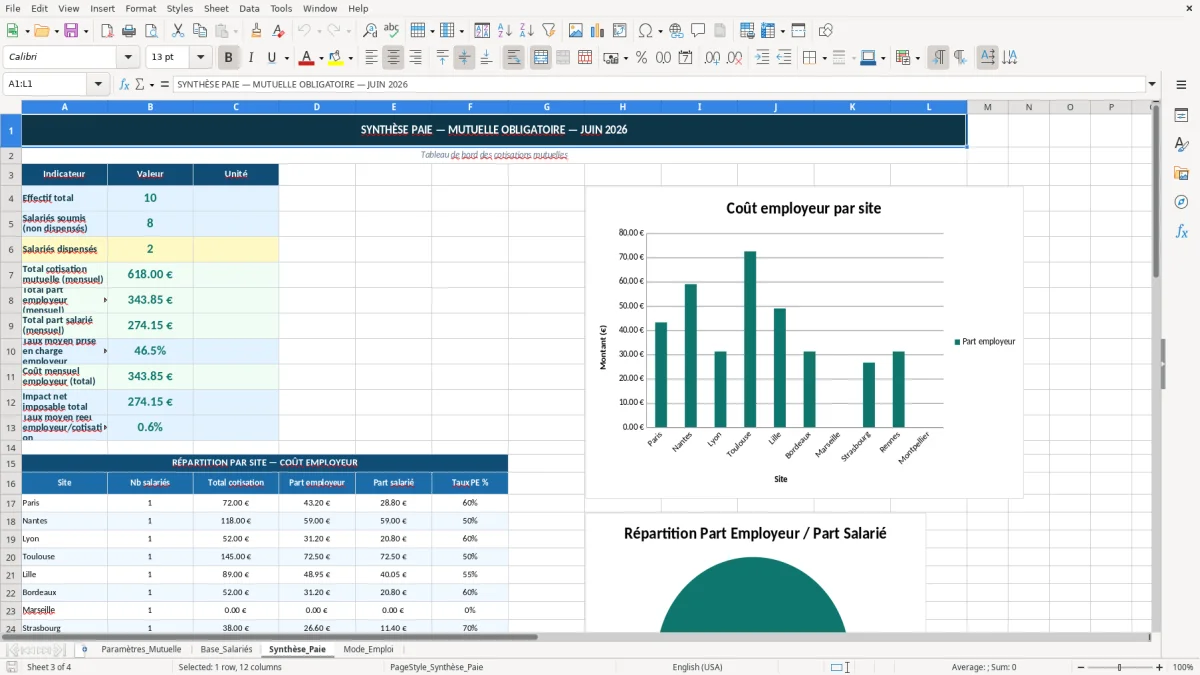
La mutuelle d'entreprise obligatoire touche à la paie dès qu'une part salariale apparaît sur le bulletin. La contribution patronale n'entre pas dans les cotisations URSSAF comme une cotisation classique, mais elle doit rester cohérente avec le contrat collectif et les exonérations sociales applicables.
En paie, vous regardez surtout la logique de ventilation : part patronale, part salarié, net imposable et impact éventuel sur les exonérations. Une part employeur de 30,00 € sur une mutuelle à 50,00 € laisse 20,00 € à la charge du salarié, et c'est ce montant qui se retrouve dans la retenue mensuelle.
Le point technique important est le traitement de l'assiette. Si la cotisation est prélevée après salaire brut, elle réduit le salaire net à payer mais ne modifie pas le brut ; si elle est prise en charge par l'employeur à 100 %, vous devez surtout suivre le coût total et son effet budgétaire. Pour un bulletin à 2 450 € brut, une mutuelle salarié de 24,00 € et une part patronale de 36,00 € donnent 60,00 € de coût complet par personne.
En gestion de masse, le calcul Excel reste pertinent tant que vous contrôlez quelques dizaines de lignes. Au-delà, quand la mutuelle varie selon catégories, ayants droit et exonérations, un vrai logiciel de paie devient plus sûr qu'un tableau manuel.
Vous devez distinguer la ventilation du contrat collectif et la ligne de retenue sur bulletin. La formule Excel peut séparer automatiquement les deux montants avec un simple taux saisi en colonne.
Le modèle aide à suivre le cumul des cotisations mutuelle sur l'année. Avec une charge employeur de 21,00 € par mois et 8 salariés, vous suivez 168,00 € mensuels, soit 2 016,00 € annuels.
Le suivi annuel des charges prend la même logique pour le calcul de la contribution formation professionnelle, avec un cumul mensuel à ventiler et à contrôler sur l’exercice.
L'erreur la plus coûteuse consiste à saisir un taux de prise en charge faux, par exemple 60 % au lieu de 50 %. Sur une base de 48,00 €, l'écart paraît minime à l'unité, mais il devient 4,80 € par salarié et par mois, puis 57,60 € sur 12 mois pour un seul dossier.
Deuxième défaut classique : oublier un entrée-sortie en cours de mois. Si vous maintenez une cotisation complète sur un salarié présent seulement 10 jours sur 30, vous facturez 100 % au lieu d'un tiers, et le bulletin devient contestable en cas de contrôle interne ou de réclamation.
Une base de cotisation mal renseignée fausse le calcul dès le départ. Si vous partez d'un montant total de 52,00 € mais que la ligne Excel contient 25,00 € par erreur, le salarié ne paie plus 26,00 € mais seulement 12,50 € : l'écart est immédiat et se cumule mois après mois.
Les centimes non arrondis proprement créent aussi des écarts sur les cumuls annuels. Avec ROUND, vous sécurisez un montant à 2 décimales et vous évitez une régularisation pénible en fin d'exercice, surtout quand plusieurs salariés partagent le même contrat.
Ces écarts se retrouvent justement dans le calcul de la taxe d’apprentissage, où chaque base doit rester ventilée et arrondie avec précision.
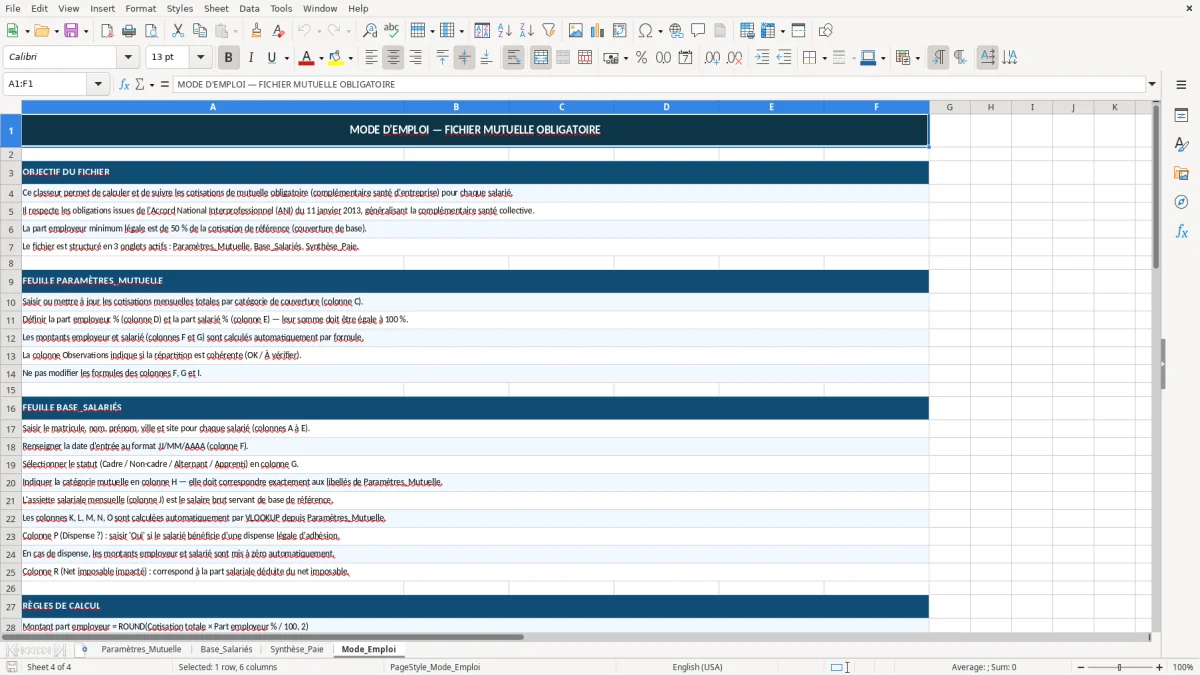
Le bon usage du tableau consiste à le sortir à chaque clôture de paie, pas à l'ouvrir une fois par an. Vous reprenez le mois précédent, vous actualisez les entrées-sorties et vous vérifiez la ligne mutuelle avant d'envoyer la DSN.
Si vous gérez 3 à 10 bulletins sans variables complexes, Excel reste suffisant pour ce calcul. Dès que les catégories de salariés se multiplient, que les exonérations et les ayants droit changent souvent, le fichier doit laisser la place à un moteur de paie plus robuste.
Vous prenez le coût total mensuel, puis vous appliquez le taux de prise en charge employeur. Par exemple, sur 50,00 € avec 60 %, la part employeur est de 30,00 € et la part salarié de 20,00 €.
Oui, dès qu'une retenue salariale existe, elle doit être visible sur le bulletin. Vous affichez la ligne de cotisation, le montant retenu et la ventilation patronale si elle est suivie dans votre présentation de paie.
Dans beaucoup de cas de suivi paie, vous pouvez proratiser la ligne si le contrat collectif le prévoit. Un mois de 30 jours avec une présence de 15 jours conduit à une clé simple de 15/30, soit 50 % de la cotisation.
Vous vérifiez le total des cotisations mutuelle du mois, la part salariale retenue et la cohérence avec l'effectif. Si le mois précédent affichait 420,00 € et que le mois courant passe à 495,00 €, l'écart doit s'expliquer par les mouvements de personnel ou un changement de tarif.
Oui pour un petit effectif avec une cotisation stable et une règle de ventilation simple. Au-delà de plusieurs catégories, d'ayants droit et de régularisations, le tableur reste utile pour le contrôle mais devient moins sûr qu'un logiciel de paie.
Vous forcez l'arrondi à 2 décimales avec ROUND et vous contrôlez les cumuls. Un écart de 0,01 € sur 40 salariés représente déjà 0,40 € par mois, puis 4,80 € sur l'année.

Rédigé et vérifié par
Karim Benali
Gestionnaire de paie confirmé
Karim Benali est gestionnaire de paie confirme, avec plus de 15 ans d'experience en cabinet et en entreprise. Il etablit chaque mois des centaines de bulletins, declare en DSN et maitrise les cotisations URSSAF, la CSG-CRDS, le prelevement a la source et les calculs d'indemnites. Il concoit chaque modele pour que le chiffre soit juste et conforme a la reglementation francaise.