CSA Excel – Modèle Gratuit (2026)
0
Télécharger gratuitement
Modèle Excel pour calculer les cotisations AGIRC-ARRCO, tranches A et B, part salariale et patronale, avec synthèse.
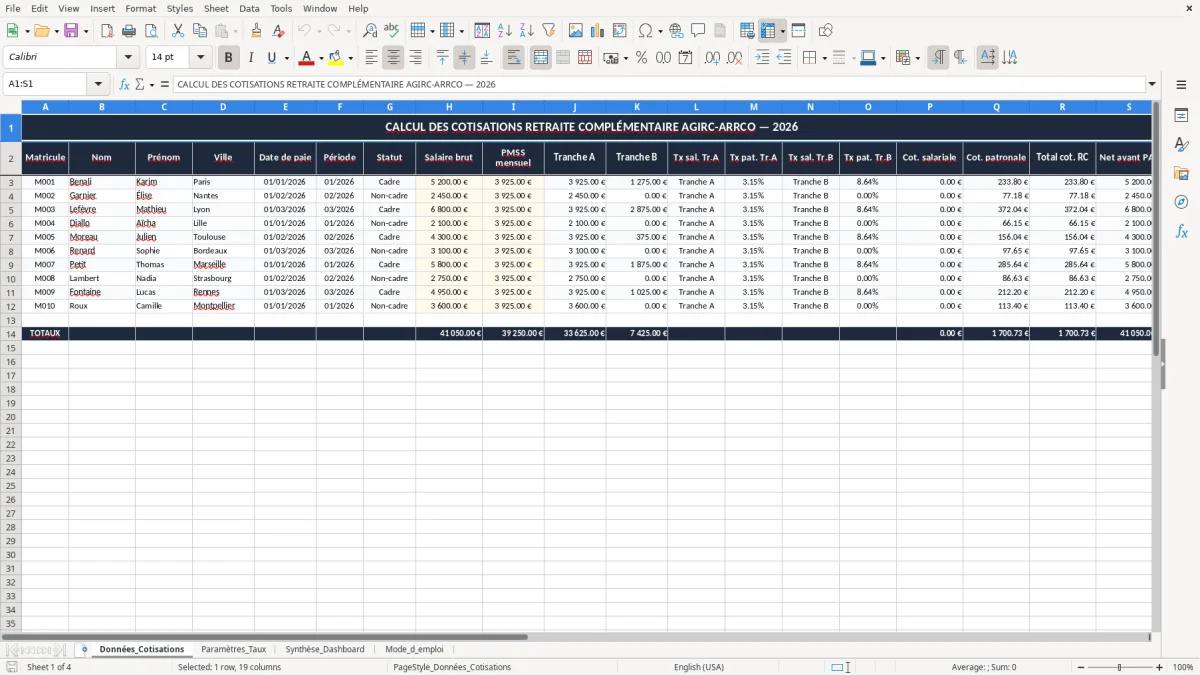
Ce modèle Excel calcule les cotisations de retraite complémentaire AGIRC-ARRCO à partir du salaire brut, du PMSS mensuel et des tranches A et B. Il ventile la part salariale, la part patronale, le total de cotisation et l’écart brut/net.
La feuille de saisie suit chaque salarié ligne par ligne. Vous contrôlez la base, le taux et le montant, puis la synthèse affiche les écarts et les totaux utiles avant la DSN.
Le fichier est pensé pour un contrôle rapide en paie mensuelle. Il sert à vérifier les calculs sur un temps partiel, un cadre ou un non-cadre, avec un plafond 2026 fixé à 3 925,00 €.
La feuille sert au gestionnaire de paie en cabinet comptable, au chargé de paie d’une PME et au dirigeant de TPE qui veut contrôler une ligne AGIRC-ARRCO avant validation du bulletin. En pratique, vous l’ouvrez en clôture, quand les variables sont stabilisées et que la DSN du 5 ou du 15 approche.
Le tableau est utile pour une équipe de 6 personnes avec des profils différents. Sur un brut de 2 450,00 €, vous vérifiez si la base reste en tranche A, puis vous regardez le coût total de retraite complémentaire sur la ligne patronale et salariale.
La structure visible sur la feuille Données_Cotisations (image 1) aligne les colonnes matricule, nom, prénom, salaire brut, PMSS mensuel, tranches A et B, taux, cotisations et net avant PAS. Ce format permet un contrôle ligne par ligne, sans sortir du fichier.
Pour un salarié à 28 h, le calcul reste lisible si vous proratisiez les bases de paie en amont. Vous saisissez le brut mensuel réel, puis Excel applique la base de cotisation et fait ressortir l’impact sur la retraite complémentaire.
Sur un cadre à 5 200,00 € brut, la tranche B devient utile. Sur un non-cadre à 2 450,00 €, vous restez souvent en tranche A, ce qui simplifie le contrôle des taux et du total de cotisations.
En 2026, le PMSS mensuel est de 3 925,00 €. La tranche A s’arrête à ce plafond, et la tranche B porte la part de rémunération située au-delà, selon les règles de l’AGIRC-ARRCO.
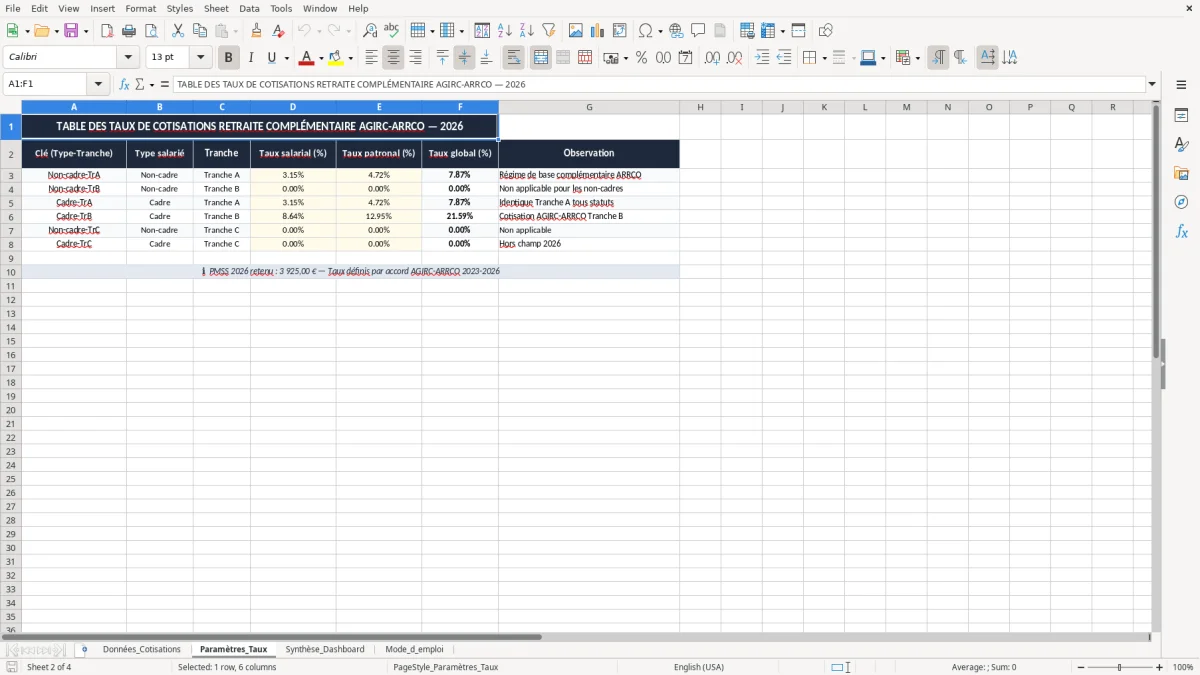
Le modèle isole les taux salarials et patronaux dans la feuille Paramètres_Taux (image 2). Vous pouvez y centraliser vos valeurs et éviter de ressaisir les mêmes pourcentages sur chaque ligne.
Exemple simple : pour 2 450,00 € brut, la tranche A est de 2 450,00 € si le salarié n’atteint pas le plafond. Si le taux salarié de tranche A est de 3,15 % et le taux patronal de 4,72 %, la cotisation salariale vaut 77,18 € et la patronale 115,64 €, soit 192,82 € au total.
Sur un salaire brut de 6 800,00 €, la tranche A reste plafonnée à 3 925,00 € et la tranche B porte 2 875,00 €. Vous avez donc deux assiettes distinctes, chacune multipliée par son taux.
Cette logique est plus fiable qu’un calcul global au brut. Si vous mélangez les tranches, vous faussez le total de cotisation et le net imposable, puis la correction se répercute dans la DSN.
Les colonnes Tx sal. Tr.A, Tx pat. Tr.A, Tx sal. Tr.B et Tx pat. Tr.B permettent de séparer la part de chaque bloc. Vous gardez ainsi une trace claire de l’assiette, du taux et du montant.
Le plafond mensuel sert de borne de calcul à la tranche A. Sans ce repère, vous surévaluez la base et vous gonflez les cotisations patronales, ce qui crée un écart immédiat sur le coût du salarié.
L’erreur la plus coûteuse est de laisser la tranche A absorber toute la rémunération, même au-delà du PMSS. Sur 6 800,00 € brut, ce décalage suffit à fausser plusieurs dizaines d’euros par mois et à rendre la régularisation fastidieuse.
Autre point de dérive : un taux saisi en texte au lieu d’un pourcentage exploitable. Si vous entrez 3,15 sans format correct, le calcul peut partir sur une base erronée et l’écart se voit immédiatement sur la ligne de cotisation.
Une CSG ou une CRDS mal gérée sur d’autres composants de paie peut aussi masquer le vrai coût de la retraite complémentaire. Ici, le tableau garde un périmètre clair : vous contrôlez la retraite complémentaire, puis vous comparez le net avant PAS au brut initial.
Sur un temps partiel à 28 h, une base mal proratisée peut faire apparaître une tranche A trop élevée. Vous payez alors des cotisations indues et vous devez reprendre le bulletin, puis la déclaration mensuelle.
Si l’erreur est détectée après la clôture, vous perdez du temps sur la régularisation et sur la vérification des cumuls. Un redressement URSSAF peut aussi survenir si la base déclarée ne correspond pas aux montants réellement dus.
La reprise de ces écarts s’accompagne souvent d’un suivi de la part employeur pour vérifier que chaque ligne déclarée correspond bien au bulletin corrigé.
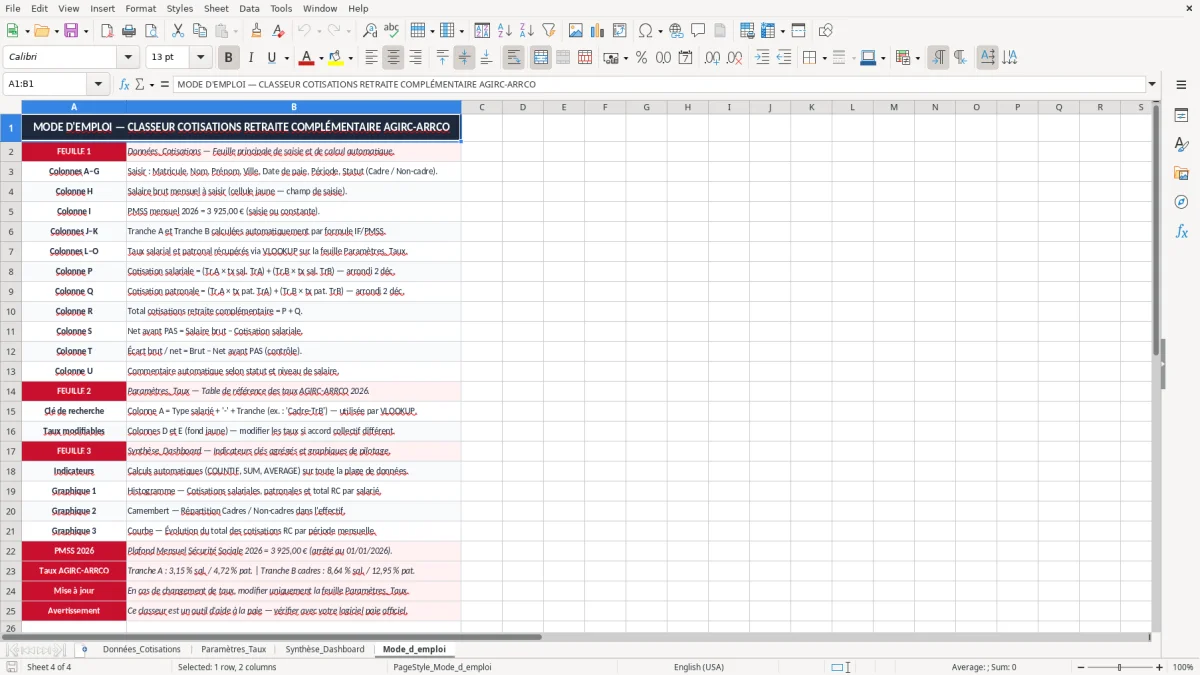
La bonne méthode consiste à ouvrir le classeur à chaque clôture mensuelle, juste avant la validation du bulletin et l’envoi de la DSN. Vous dupliquez la feuille du mois précédent, vous mettez à jour les bruts, puis vous contrôlez les montants de cotisation.
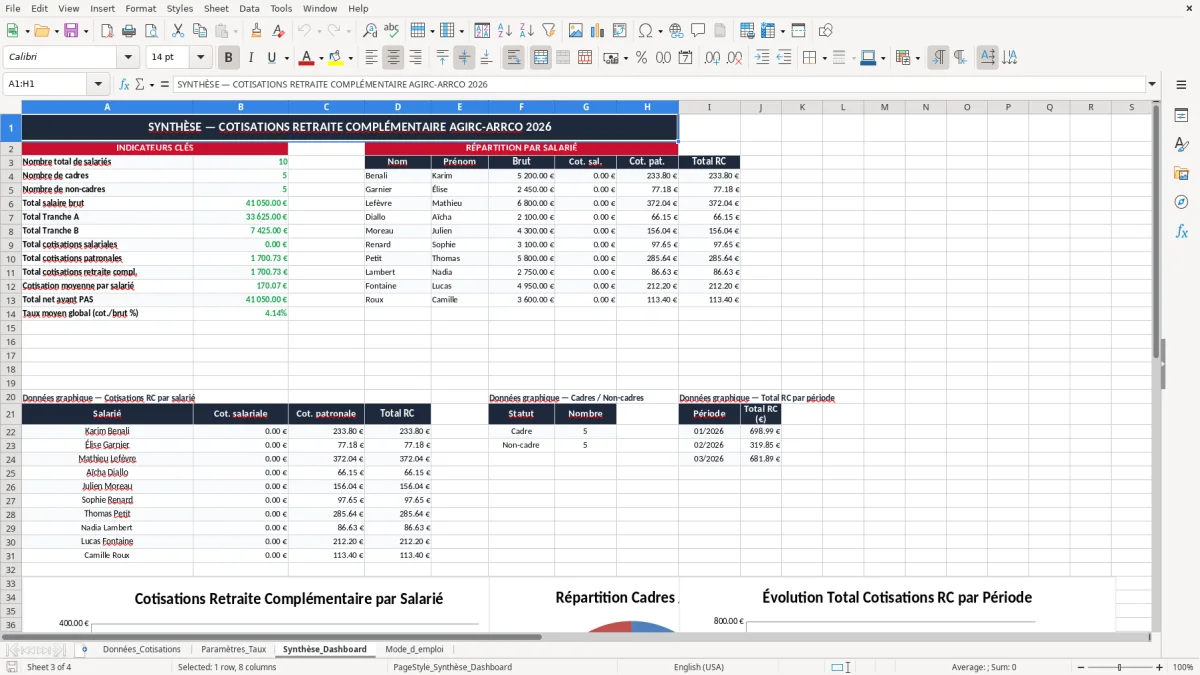
Dans la feuille Synthèse_Dashboard (image 3), vous suivez les totaux et les écarts sans relire chaque ligne. Cette vue aide à repérer rapidement une variation anormale entre deux périodes.
Quand vous gérez plus de 10 bulletins avec variables, régularisations et absences, le tableur montre ses limites. Au-delà, un logiciel de paie devient plus sûr pour automatiser les cumuls, la DSN et les contrôles de cohérence.
Au-delà, le suivi peut aussi intégrer le calcul de la contribution formation professionnelle pour fiabiliser les cumuls et les contrôles de cohérence.
Il sert à calculer les cotisations de retraite complémentaire AGIRC-ARRCO à partir du brut, du PMSS 2026 et des tranches A et B. Vous obtenez la part salariale, la part patronale, le total et le net avant PAS.
Oui. Le modèle retient un PMSS mensuel de 3 925,00 €, qui sert de plafond à la tranche A. Vous pouvez le vérifier dans la zone de paramètres si vous adaptez le classeur.
Le brut reste en tranche A si la rémunération ne dépasse pas 3 925,00 €. Vous appliquez ensuite le taux salarié et le taux patronal de tranche A sur la même base pour obtenir le montant de cotisation.
Oui. Pour un salaire supérieur au PMSS, la partie excédentaire bascule en tranche B et le classeur calcule la cotisation correspondante avec les taux de cette tranche.
Il calcule le net avant PAS après déduction des cotisations retraite complémentaire. Vous conservez ainsi une base claire pour comparer le brut, les cotisations et le net fiscal avant le prélèvement à la source.
Le contrôle se fait en clôture mensuelle, avant la DSN du 5 ou du 15. C’est le bon moment pour repérer une base erronée, un taux mal saisi ou une tranche mal ventilée.

Rédigé et vérifié par
Karim Benali
Gestionnaire de paie confirmé
Karim Benali est gestionnaire de paie confirme, avec plus de 15 ans d'experience en cabinet et en entreprise. Il etablit chaque mois des centaines de bulletins, declare en DSN et maitrise les cotisations URSSAF, la CSG-CRDS, le prelevement a la source et les calculs d'indemnites. Il concoit chaque modele pour que le chiffre soit juste et conforme a la reglementation francaise.