CSA Excel – Modèle Gratuit (2026)
0
Télécharger gratuitement
Modèle Excel pour calculer l’assiette, le taux et la cotisation patronale dialogue social par convention collective.
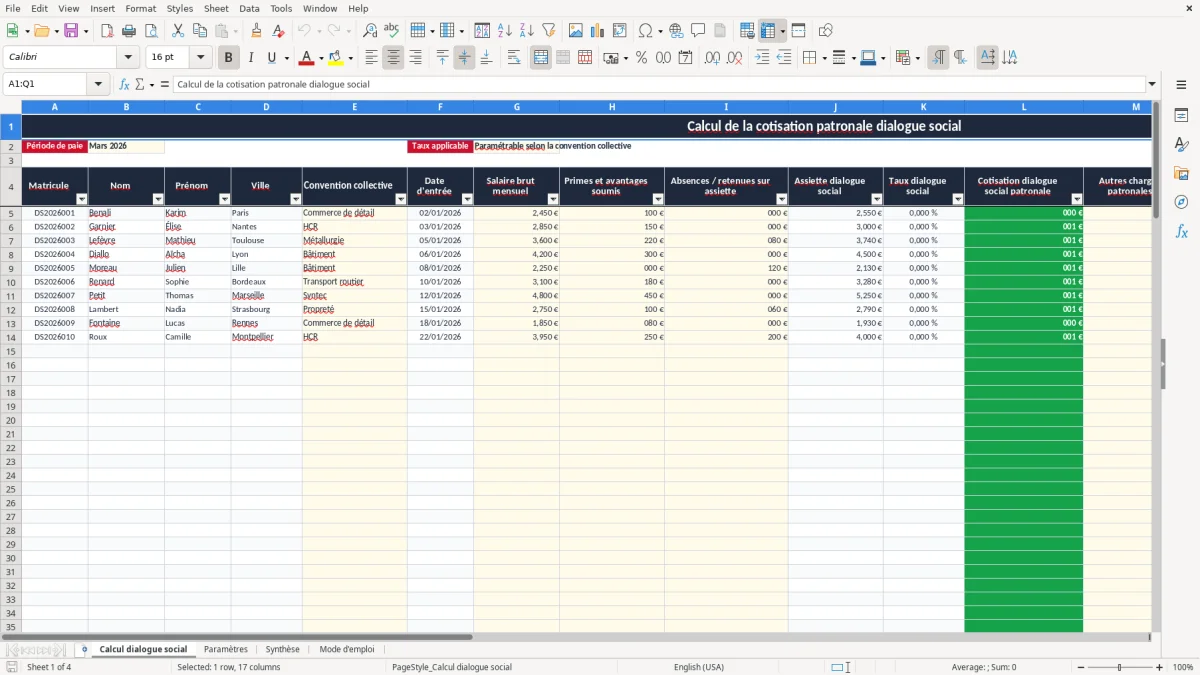
Ce modèle Excel calcule la cotisation dialogue social patronale à partir du salaire brut, des primes soumises et des retenues sur assiette. Il récupère le taux selon la convention collective, arrondit la cotisation à 2 décimales, contrôle l’assiette et additionne les charges liées au coût employeur.
La feuille Calcul dialogue social contient 100 lignes préparées, de la ligne 5 à la ligne 104. L’image 1 montre les colonnes de saisie et de résultat, tandis que les feuilles Paramètres, Synthèse et Mode d’emploi encadrent le calcul.
Les taux présents dans le fichier sont des taux indicatifs de démonstration pour 2026. Vous devez contrôler l’accord collectif, l’organisme collecteur et la période applicable avant d’utiliser le montant dans un bulletin ou une DSN.
Le calcul concerne le gestionnaire de paie en cabinet comptable, le chargé de paie d’une PME ou le dirigeant d’une TPE qui établit lui-même ses bulletins. Il intervient lors de la clôture mensuelle, avant la transmission de la DSN au 5 ou au 15, selon l’effectif et le régime déclaratif de l’employeur.
Dans une SAS de 30 salariés, le responsable paie peut renseigner les lignes 5 à 34 et comparer la synthèse avec le registre des rémunérations. Pour une équipe de 6 personnes, la feuille évite de recalculer six fois la base et le taux dans un tableau séparé.
Le salarié Benali présente un salaire brut de 2 450 € et 100 € de primes soumises. Aucune retenue n’est renseignée : l’assiette calculée est donc 2 450 + 100 - 0 = 2 550 €. Avec le taux indicatif de 0,016 % affiché pour le commerce de détail, la cotisation est 2 550 × 0,00016 = 0,408 €, arrondie à 0,41 €.
Le salarié Garnier présente 2 850 € de brut et 150 € de primes. L’assiette atteint 3 000 €. Avec le taux indicatif HCR de 0,020 %, le calcul donne 3 000 × 0,00020 = 0,60 €. Ces taux sont des paramètres du fichier, pas des taux universels.
La date d’entrée est conservée dans la colonne F, mais le modèle ne calcule pas automatiquement un prorata de salaire ou de cotisation à partir de cette date. Pour une entrée le 12 du mois, vous devez saisir la rémunération réellement soumise après application de la méthode de paie retenue.
Le même contrôle s’applique au solde de tout compte : vérifiez les primes, les retenues et les indemnités soumises avant de valider l’assiette. Le fichier calcule la base saisie, il ne détermine pas la règle conventionnelle applicable.
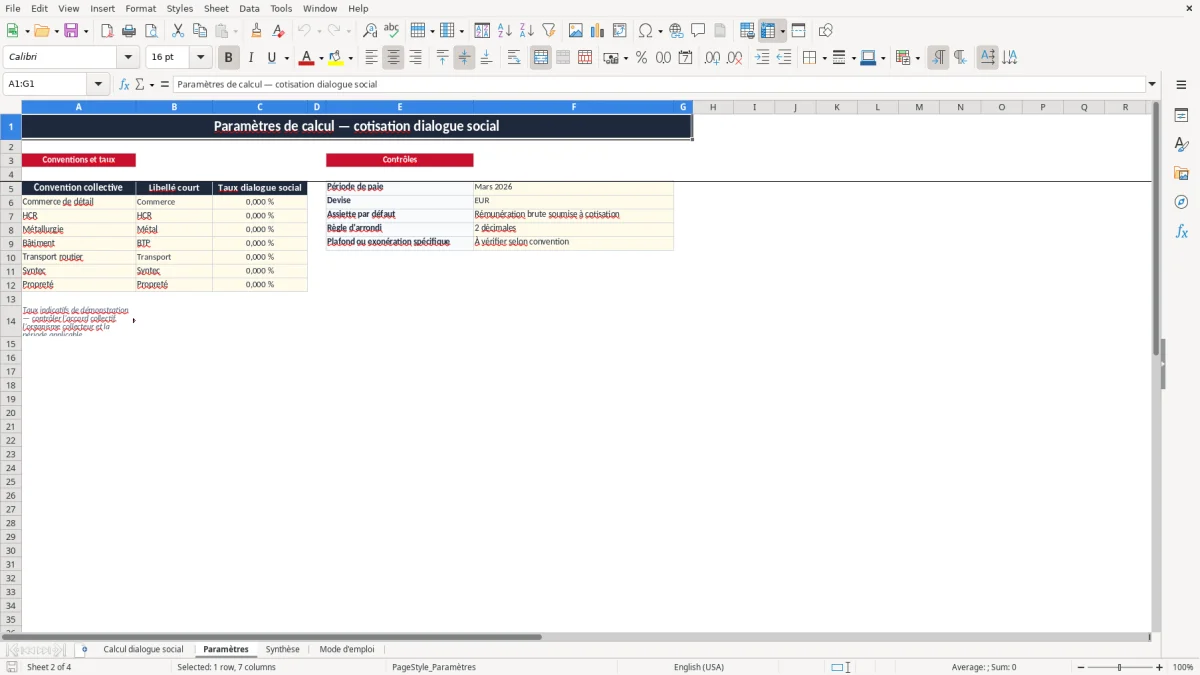
La cotisation dialogue social ne doit pas être traitée comme une cotisation URSSAF à taux national identique pour tous les employeurs. Le taux dépend du dispositif, de l’accord collectif, de la convention concernée et de l’organisme collecteur. La feuille Paramètres prévoit donc une table modifiable plutôt qu’un taux présenté comme obligatoire.
L’image 2 affiche sept lignes de démonstration : commerce de détail à 0,016 %, HCR à 0,020 %, métallurgie à 0,015 %, bâtiment à 0,025 %, transport routier à 0,018 %, Syntec à 0,010 % et propreté à 0,022 %. Avant la paie de mars 2026, vous devez confirmer chaque valeur et sa période d’application.
Dans Calcul dialogue social, la base est J = ROUND(MAX(0,G + H - I),2). Pour 2 450 € de brut, 100 € de primes et 0 € de retenue, J = ROUND(MAX(0,2 450 + 100 - 0),2) = 2 550 €.
Le taux K est récupéré avec VLOOKUP dans Paramètres!A6:C12. La cotisation L devient ROUND(J × K,2). Avec 2 550 € et 0,016 %, L = ROUND(2 550 × 0,00016,2) = 0,41 €. La fonction IFERROR renvoie zéro si la convention n’est pas retrouvée.
La base doit correspondre à la rémunération soumise selon le texte applicable. Une prime intégrée à l’assiette augmente directement le montant : à 2 450 € et 0,020 %, la cotisation vaut 0,49 € ; avec 100 € supplémentaires, elle vaut 0,51 € après arrondi.
Ne transposez pas automatiquement les règles de la CSG, de la CRDS, du PMSS ou de la réduction générale à cette cotisation. Ces mécanismes ont leurs propres assiettes et taux. Le Mode d’emploi exige de contrôler l’accord collectif, l’organisme collecteur et la période avant l’intégration dans la paie.
La première anomalie observée en paie est l’association du mauvais taux à un salarié. Pour une assiette de 3 000 €, appliquer 0,025 % au lieu de 0,010 % produit 0,75 € au lieu de 0,30 €, soit 0,45 € d’écart par bulletin. Sur 30 salariés et 12 mois, l’écart atteint 162 € avant toute régularisation.
La liste déroulante de la colonne E limite la saisie aux conventions présentes dans Paramètres. Elle ne vérifie toutefois pas que la convention choisie est celle du contrat de travail : ce rapprochement reste une opération de contrôle paie.
La formule retire I de G + H. Pour 2 400 € de brut, 200 € de primes et 100 € de retenue, l’assiette est 2 400 + 200 - 100 = 2 500 €. Si la retenue est saisie à -100 €, le calcul devient 2 400 + 200 - (-100) = 2 700 €, soit 200 € d’assiette en trop.
Avec un taux de 0,020 %, cette erreur représente 0,04 € sur la cotisation individuelle. Le montant paraît faible, mais il fausse aussi le total d’assiette et les contrôles de cohérence sur une équipe complète.
Une convention non trouvée renvoie 0 dans K grâce à IFERROR. Le montant L peut alors être nul sans signaler que le paramétrage est incomplet. Le commentaire de la colonne Q doit documenter le taux à confirmer, surtout lorsque la ligne est destinée à une clôture de paie.
Si G, H et I sont vides, J reste vide. Si les montants conduisent à une base négative, MAX ramène l’assiette à zéro et P affiche « À vérifier ». Ce comportement évite une cotisation négative, mais il ne remplace pas l’analyse d’une absence ou d’une régularisation.
Une correction tardive peut imposer une régularisation sur le bulletin suivant et une modification de la DSN. Le coût réel comprend alors le temps de reprise, le rapprochement comptable et, si une déclaration sociale est inexacte, le risque de demande de justification par l’organisme collecteur.
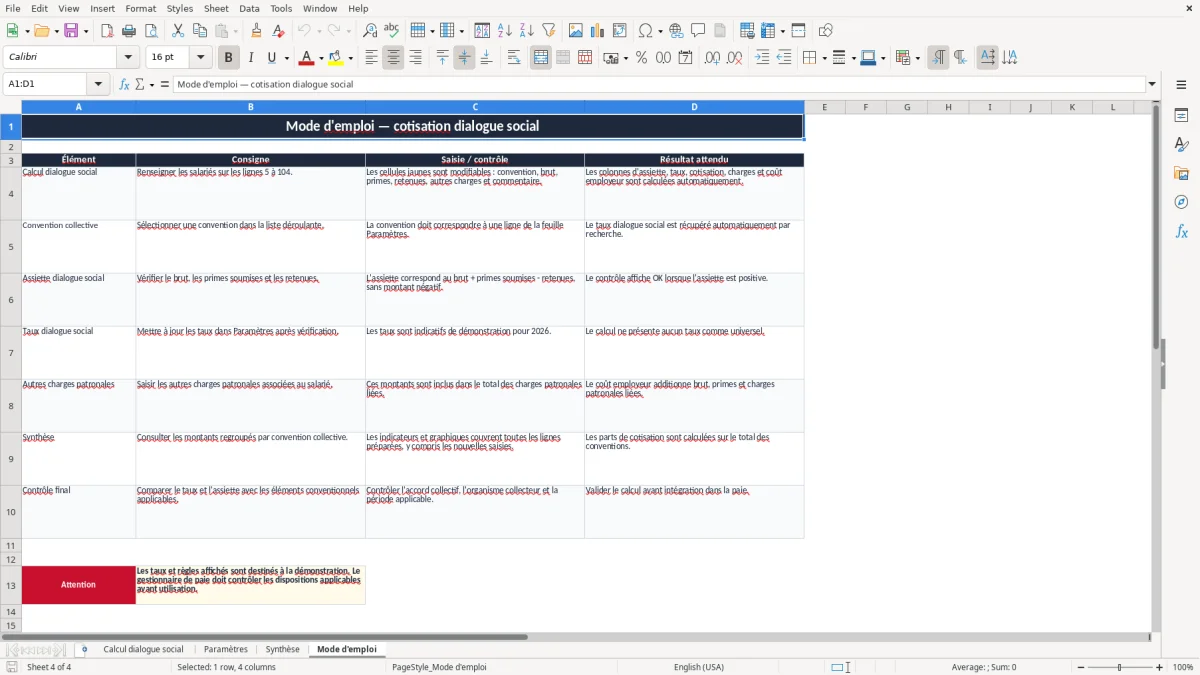
Le fichier devient utile lorsqu’il est repris à chaque période et non conservé comme un calcul isolé. Pour une paie de mars 2026, renseignez d’abord la période, dupliquez le fichier de travail selon votre procédure interne, puis contrôlez les paramètres avant la clôture.
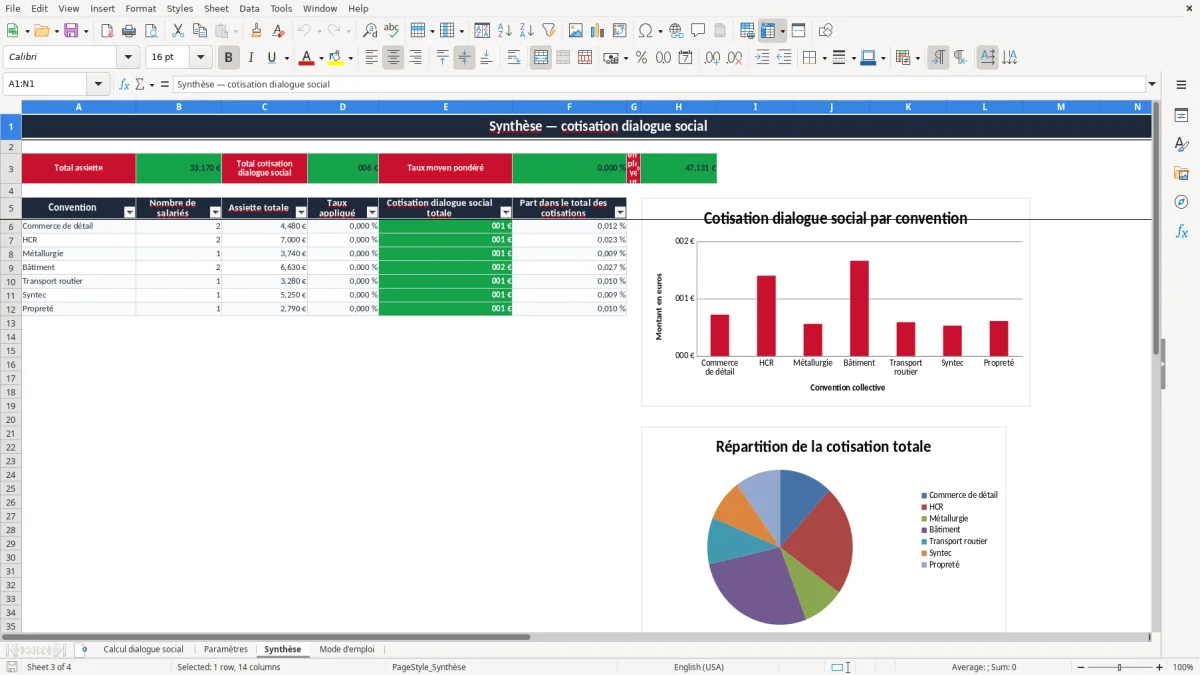
L’image 1 correspond à Calcul dialogue social : les cellules de saisie alimentent les colonnes J à P. L’image 2 correspond à Paramètres, l’image 3 à Synthèse et l’image 4 à Mode d’emploi. La Synthèse regroupe les conventions avec SUM, COUNTIF et SUMIF, puis affiche deux graphiques sur les cotisations.
La validation des données sécurise la convention et les montants G:I et M. Les lignes 5 à 104 sont préparées ; ne supposez pas qu’une ligne vide constitue un salarié. Vérifiez toujours le nombre de salariés retenu dans la Synthèse.
Pour une TPE avec quelques bulletins et une cotisation conventionnelle simple, ce tableau suffit comme contrôle manuel. Au-delà d’une dizaine de salariés avec entrées, sorties, absences, régularisations et transmission DSN, un logiciel de paie devient préférable : il historise les taux, gère les déclarations et limite les ressaisies.
Non. La feuille Paramètres contient des taux indicatifs de démonstration pour 2026, de 0,010 % à 0,025 % selon les conventions affichées. Contrôlez l’accord collectif, l’organisme collecteur et la période applicable avant utilisation.
La formule calcule MAX(0, salaire brut + primes et avantages soumis - absences ou retenues), puis applique ROUND à 2 décimales. Avec 2 450 € + 100 € - 0 €, l’assiette est de 2 550 €.
La colonne K utilise VLOOKUP sur la plage Paramètres!A6:C12. La convention choisie en colonne E détermine le taux. IFERROR renvoie 0 si aucune correspondance n’est trouvée.
La colonne P affiche « À vérifier » lorsque l’assiette calculée n’est pas strictement positive. Contrôlez alors le brut, les primes, les retenues et la présence éventuelle d’une absence ou d’une régularisation.
Non. La date d’entrée est saisie en colonne F, mais aucune formule ne calcule un prorata à partir de cette date. Saisissez la rémunération effectivement soumise après application de votre méthode de paie et de la convention applicable.
Non. Le fichier calcule une base et un montant de contrôle, mais ne génère pas de déclaration DSN. Rapprochez le résultat avec le bulletin, l’accord collectif et les données de l’organisme collecteur avant transmission.

Rédigé et vérifié par
Karim Benali
Gestionnaire de paie confirmé
Karim Benali est gestionnaire de paie confirme, avec plus de 15 ans d'experience en cabinet et en entreprise. Il etablit chaque mois des centaines de bulletins, declare en DSN et maitrise les cotisations URSSAF, la CSG-CRDS, le prelevement a la source et les calculs d'indemnites. Il concoit chaque modele pour que le chiffre soit juste et conforme a la reglementation francaise.