Calcul ICP Excel : modèle d’indemnité
53
Télécharger gratuitement
Modèle Excel pour répartir la PPV entre salariés avec calcul des parts, contrôles et synthèse de paie.
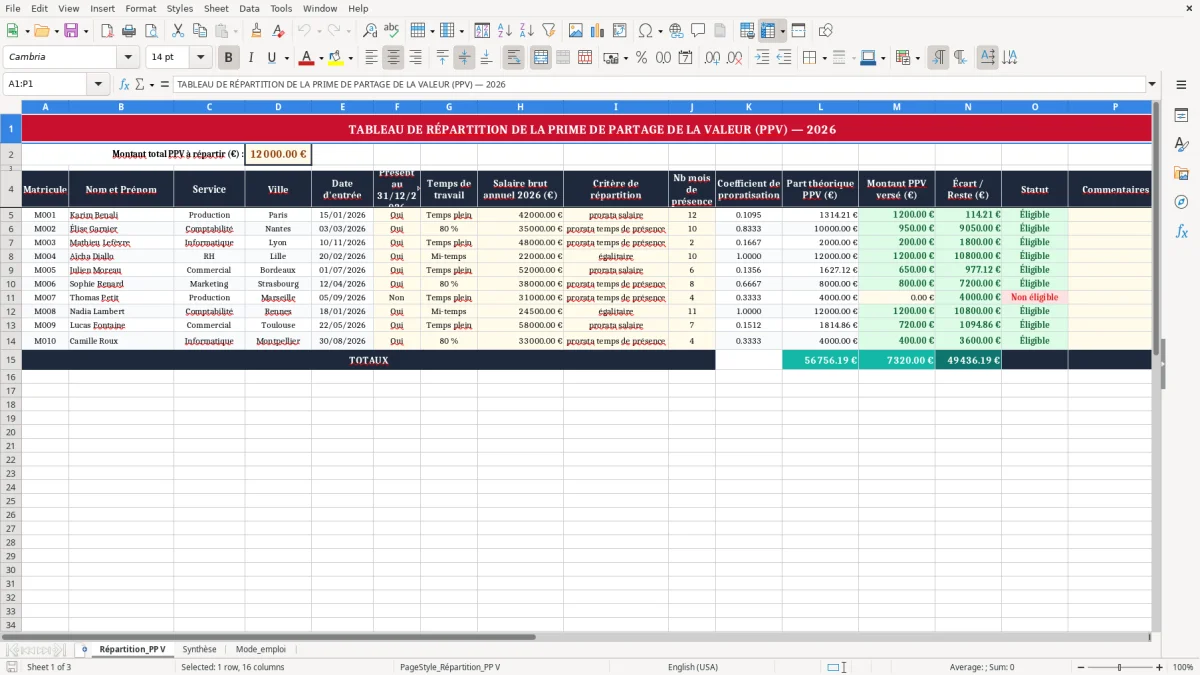
Ce modèle répartit une prime de partage de la valeur entre plusieurs salariés et calcule la part de chacun à partir d’un montant total saisi. Il automatise la clé de répartition, les contrôles de cohérence et la synthèse des montants individuellement attribués.
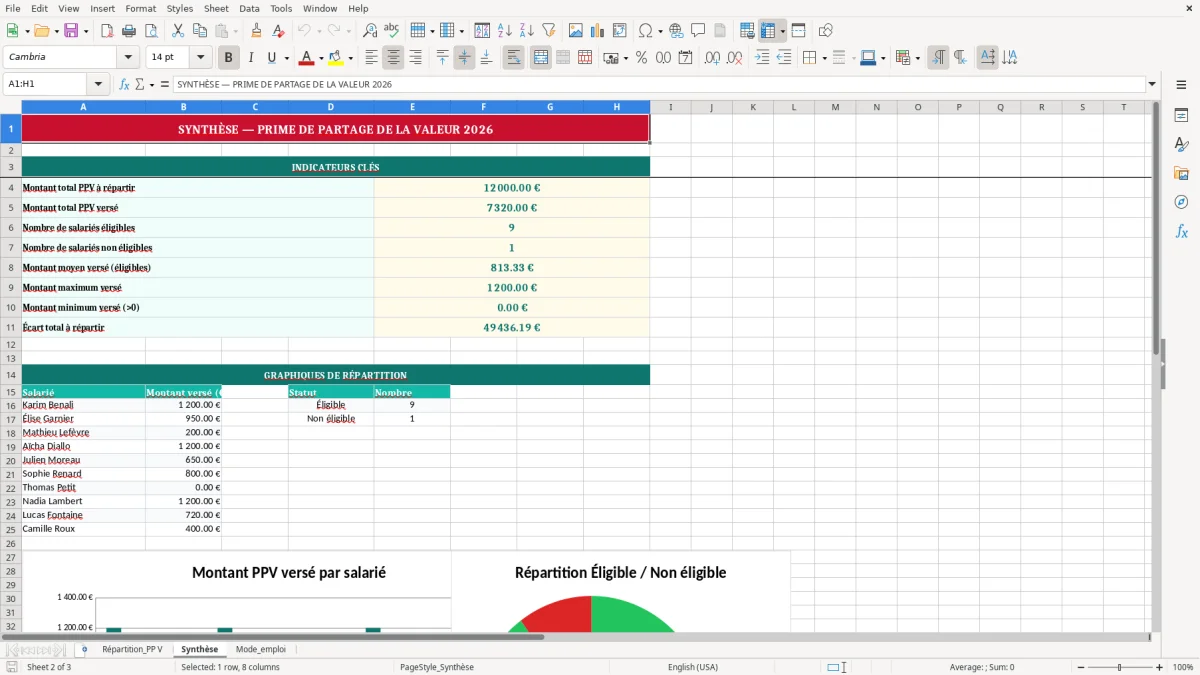
La feuille Répartition_PP V sert à saisir le total à distribuer, les effectifs et les critères de partage. La feuille Synthèse agrège les résultats pour vérifier que la somme distribuée retombe bien sur le montant initial.
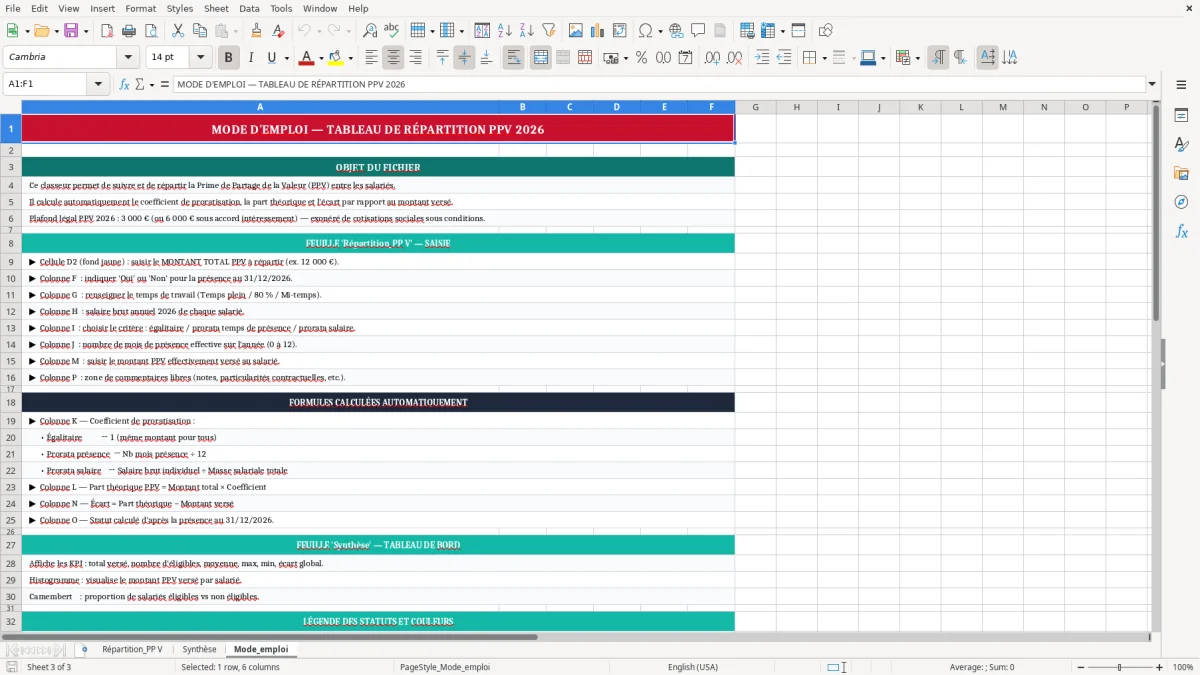
La feuille Mode_emploi rappelle la logique de saisie et le chemin de calcul. Vous gardez ainsi un tableau exploitable en paie, utile avant clôture de bulletin, avant DSN ou pour contrôler un accord de répartition.
On utilise ce fichier quand vous devez ventiler une enveloppe de PPV entre plusieurs salariés avec une règle constante. C’est typiquement le cas en TPE, en PME ou en SAS quand le versement est décidé en fin d’exercice ou avant une paie de rattrapage.
Sur un montant total de 12 000 €, une équipe de 6 personnes peut recevoir une part proportionnelle si vous appliquez un coefficient simple. Avec 2 000 € par salarié, la somme retombe juste, et vous voyez immédiatement si la répartition colle au budget validé.
Le gestionnaire de paie en cabinet comptable l’utilise pour préparer les bulletins de plusieurs dossiers. Le chargé de paie en entreprise s’en sert pour fiabiliser les montants avant saisie dans le logiciel.
Un dirigeant de TPE qui établit lui-même sa paie peut aussi s’en servir quand il verse la prime à une seule équipe ou à un temps partiel de 28 h. Le tableau évite alors de recalculer à la main chaque part.
Vous contrôlez le total, la part individuelle et l’éventuel reliquat. Si la formule applique une répartition au prorata, vous comparez directement la base de calcul et le montant obtenu.
La prime de partage de la valeur n’est pas calculée comme une prime classique de salaire brut. En 2026, son traitement dépend de la date de versement, du plafond d’exonération applicable et du régime social retenu dans le bulletin.
Dans la paie, vous raisonnez toujours en base, taux et assiette. Si une part individuelle est fixée à 1 750 € pour 8 salariés, la répartition totale atteint 14 000 € ; il faut alors vérifier que le montant prévu dans la décision interne couvre bien l’enveloppe distribuée.
Un calcul simple consiste à répartir un total au prorata des effectifs ou du temps de présence. Si un salarié à 28 h représente 80 % d’un temps plein, une base de 2 000 € donne 2 000 × 0,80 = 1 600 €.
Vous pouvez aussi arrondir les montants au centime avec ROUND. Cela limite les écarts de quelques centimes entre la somme théorique et la somme réellement versée.
Pour une enveloppe unique sur quelques salariés, un tableau Excel suffit largement. Dès que vous gérez plusieurs critères, des proratas, des lignes multiples et un contrôle de bulletin, la structure doit isoler la saisie, le calcul et la synthèse.
La logique reste la même : vous saisissez une base, la formule applique un taux ou un prorata, puis vous vérifiez le total. C’est exactement ce que vous attendez d’un tableau de paie sérieux.
Le premier problème vient d’une base de répartition mal saisie. Si vous partez sur 11 500 € au lieu de 12 000 €, chaque salarié est sous-payé de 500 € sur l’enveloppe totale, et l’erreur se propage au bulletin comme au suivi interne.
Autre dérive fréquente : oublier le prorata d’un temps partiel. Sur une base de 2 400 € pour un salarié à 28 h sur 35 h, l’écart entre le montant plein et le montant proratisé atteint 480 € ; ce n’est pas un détail, c’est un écart direct de paie.
Une répartition sur 6 salariés peut générer des centimes résiduels si vous arrondissez trop tôt. Trois lignes à 1 999,99 € et trois lignes à 2 000,01 € donnent bien 12 000 €, mais si vous arrondissez tous les montants à la mauvaise étape, la somme finale bouge.
Le bon réflexe consiste à arrondir en fin de formule, pas sur la base. ROUND limite les écarts d’affichage et évite un contrôle fastidieux au moment de la clôture.
Si l’erreur de répartition passe en paie, vous devez corriger les bulletins puis régulariser la déclaration. Une erreur de quelques dizaines d’euros sur plusieurs salariés prend vite une heure de reprise, surtout quand la DSN est déjà préparée.
Sur un contrôle interne, l’écart non expliqué crée aussi un problème de justification. Vous devez pouvoir montrer la formule, la base et le montant attribué à chaque salarié, sinon la traçabilité de la prime est bancale.
Cette exigence de traçabilité rejoint le calcul des indemnités journalières dès qu’un arrêt de travail modifie la paie et la régularisation à produire.
Ce tableau doit vivre dans votre cycle de paie, pas rester dans un dossier oublié. Le bon moment est juste avant la clôture mensuelle, quand vous figez les variables et que vous préparez les écritures ou la DSN.
Si vous utilisez un tableau de bord manuel, le gain vient surtout de la répétition. Une structure propre permet de réutiliser la même méthode pour un versement ponctuel, une campagne collective ou une équipe de 6 personnes.
Dès que vous gérez des règles multiples, des périodes différentes et plusieurs populations, Excel devient un outil de contrôle, plus seulement de calcul. Au-delà de quelques dizaines de lignes et de plusieurs validations, un vrai logiciel de paie prend le relais sur les écritures finales.
Mais pour une répartition simple, ce fichier reste utile. Il vous donne un historique clair, un calcul lisible et un contrôle immédiat avant transfert dans le bulletin.
Pour préparer la sortie d’un contrat, il faut encore rapprocher ce tableau du calcul de l’indemnité de fin de CDD avant de figer les écritures finales.
Il sert à ventiler une enveloppe globale entre plusieurs salariés avec une formule lisible. Vous saisissez le total, le fichier calcule chaque part et vous vérifiez que la somme attribuée retombe sur le montant initial.
Oui, si votre règle interne retient un prorata. Par exemple, 35 h sur 35 h donnent 100 %, et 28 h sur 35 h donnent 80 % ; une enveloppe de 2 000 € devient alors 1 600 €.
Vous arrondissez en fin de formule avec ROUND, pas sur la base de départ. Si 6 lignes doivent totaliser 12 000 €, chaque centime doit être contrôlé sur la synthèse avant validation.
Oui, elle doit être suivie en paie avec sa ligne dédiée et son montant exact. Vous vérifiez ensuite le net à payer, le net imposable et l’éventuel traitement social avant envoi de la DSN.
Oui, surtout pour une TPE ou une PME qui verse la prime à quelques salariés. Pour une équipe de 6 personnes, le tableau suffit pour contrôler la répartition avant de l’intégrer au bulletin.
Vous reprenez la base de saisie, la clé de répartition et les arrondis. Si 12 000 € sont prévus mais que la synthèse affiche 11 999,98 €, vous corrigez le dernier centime dans la ligne de régularisation.

Rédigé et vérifié par
Karim Benali
Gestionnaire de paie confirmé
Karim Benali est gestionnaire de paie confirme, avec plus de 15 ans d'experience en cabinet et en entreprise. Il etablit chaque mois des centaines de bulletins, declare en DSN et maitrise les cotisations URSSAF, la CSG-CRDS, le prelevement a la source et les calculs d'indemnites. Il concoit chaque modele pour que le chiffre soit juste et conforme a la reglementation francaise.