Salaire brut chargé Excel – Modèle Gratuit (2026)
23
Télécharger gratuitement
Modèle Excel pour calculer le coût d’un apprenti : salaire, charges, mutuelle, prévoyance, aides et coût net employeur.
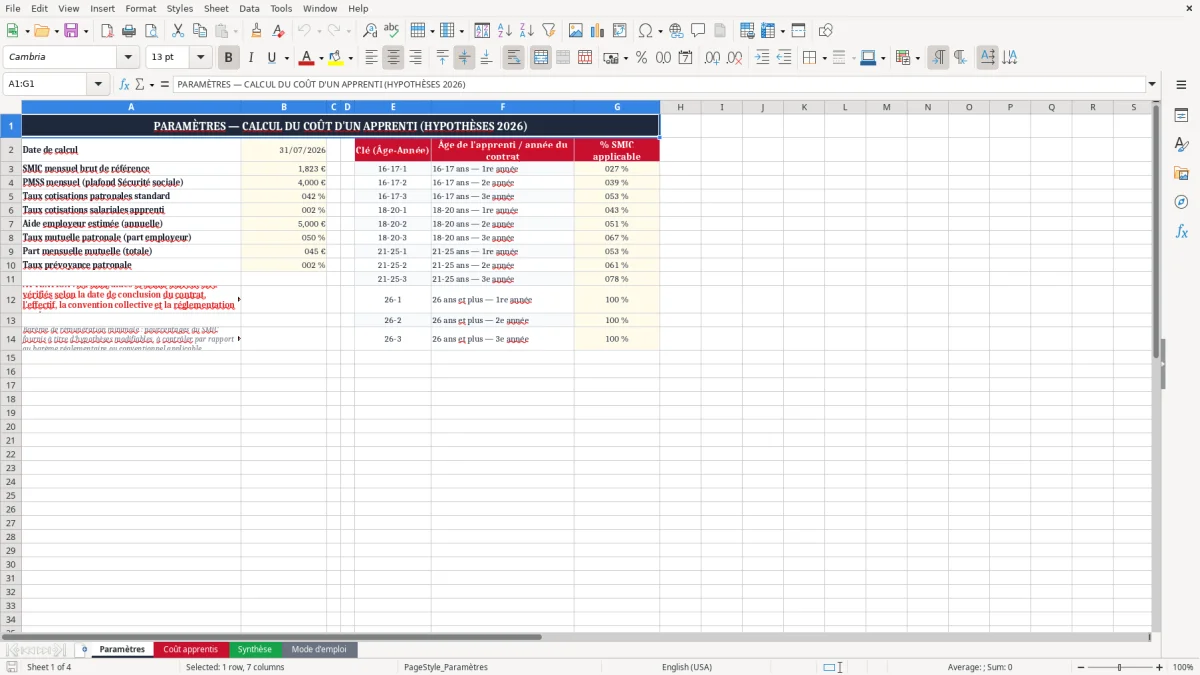
Le coût d’un apprenti ne correspond pas uniquement au salaire brut versé chaque mois. Pour préparer un budget fiable, l’entreprise doit aussi prendre en compte les cotisations patronales, la mutuelle, la prévoyance, les éventuels frais associés au contrat et les aides à l’embauche. Ce modèle Excel rassemble ces éléments dans un outil simple à compléter et à personnaliser.
Il permet d’obtenir une estimation du coût mensuel, du coût annuel avant aides et du coût net restant à la charge de l’employeur. Les hypothèses de référence 2026 peuvent être modifiées dans la feuille Paramètres afin de tenir compte de la situation de l’entreprise, de la convention collective ou des informations communiquées par le service paie.
Le fichier convient aux dirigeants, responsables RH, gestionnaires administratifs, services financiers et experts-comptables qui souhaitent simuler rapidement le budget d’un contrat d’apprentissage. Les résultats constituent une aide à la décision et doivent être vérifiés avec les règles en vigueur, notamment lorsque les taux, plafonds, rémunérations minimales ou dispositifs d’aide évoluent.
Commencez par ouvrir la feuille Paramètres et vérifiez la date de calcul ainsi que les hypothèses proposées. Renseignez ensuite le SMIC mensuel brut de référence, le plafond mensuel de la Sécurité sociale, le taux de cotisations patronales, le taux de cotisations salariales, le montant annuel de l’aide employeur, le taux de prise en charge de la mutuelle, le montant mensuel de la mutuelle et le taux de prévoyance patronale. Dans la partie consacrée au contrat, saisissez les informations disponibles sur l’apprenti, notamment son âge, son niveau de formation, l’année d’exécution du contrat, sa rémunération brute mensuelle et la durée prévue.
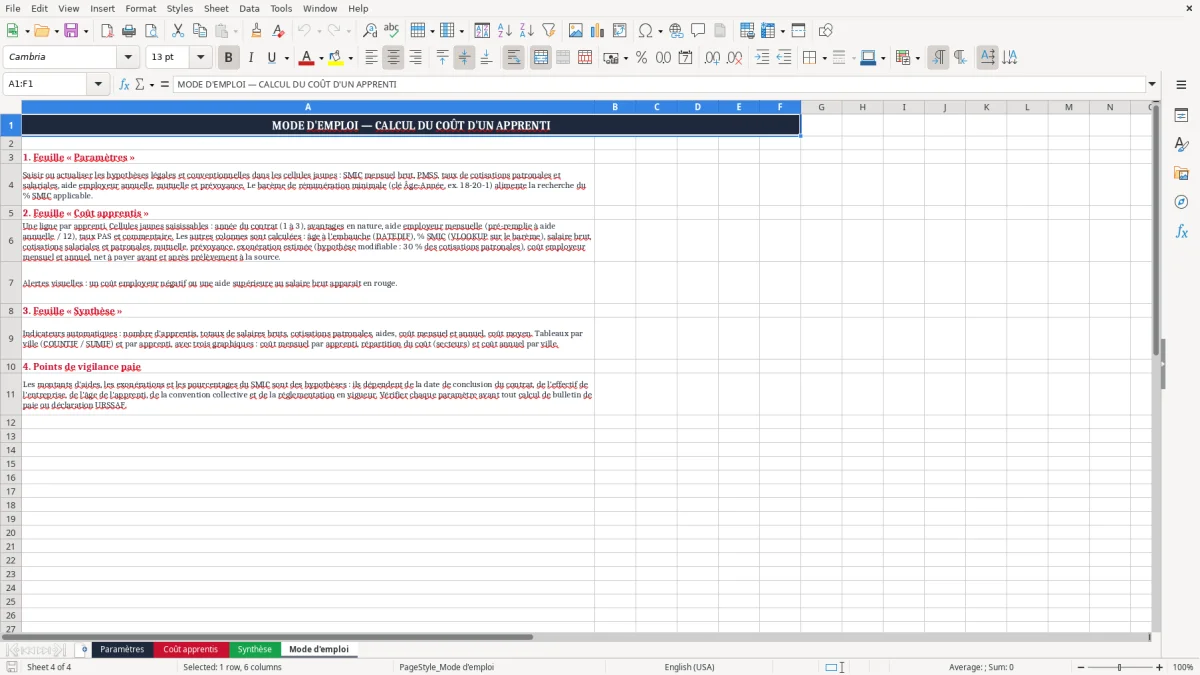
Les cellules colorées sont destinées aux données modifiables, tandis que les résultats sont calculés automatiquement à partir des formules du fichier. Consultez ensuite la synthèse pour visualiser le coût salarial, les charges estimées, les avantages sociaux, le coût total avant aides et le coût net annuel. Les graphiques permettent de repérer les postes qui pèsent le plus dans le budget.
Pour tester une autre hypothèse, dupliquez le fichier ou modifiez les valeurs d’entrée après avoir conservé une copie du scénario initial. Avant toute décision, rapprochez les résultats d’une simulation de paie ou demandez une validation à votre expert-comptable, car le coût définitif dépend des règles applicables au contrat et à l’entreprise.
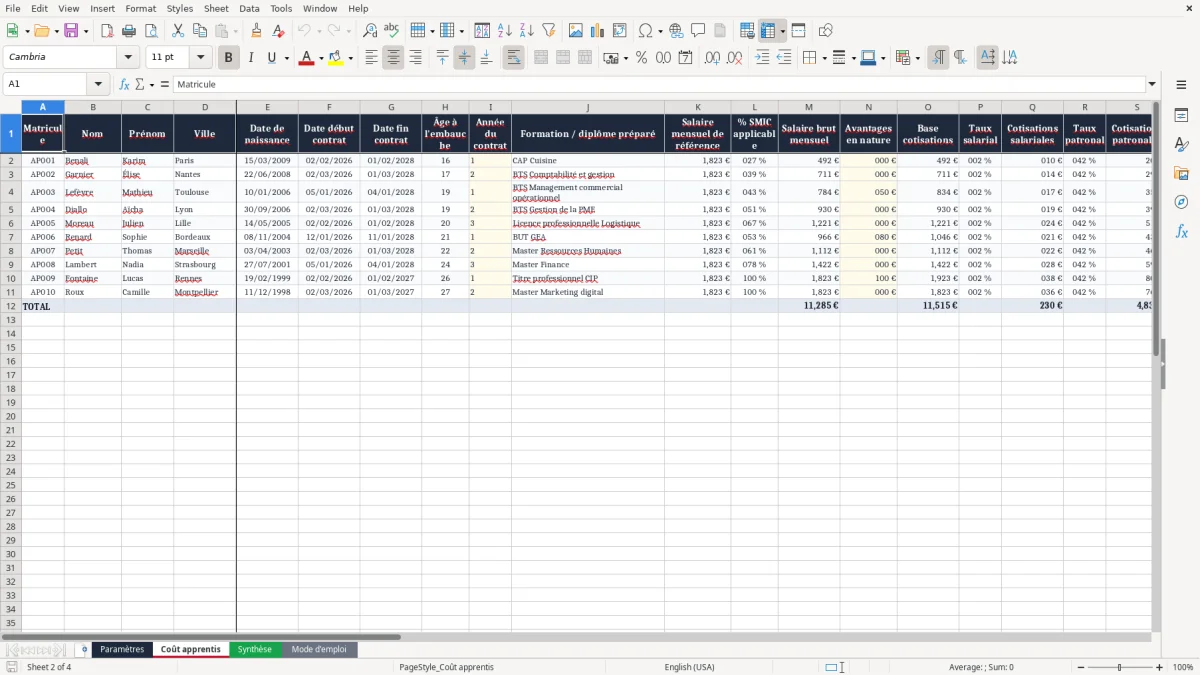
Recruter un apprenti représente une décision à la fois humaine, pédagogique et financière. Même si le contrat d’apprentissage peut bénéficier d’un régime favorable et d’aides, l’employeur doit connaître le budget réellement mobilisé.
Une estimation limitée au salaire peut donner une vision incomplète, car les cotisations patronales, la mutuelle, la prévoyance et certains frais annexes influencent le coût global. Un calcul structuré permet donc de préparer la trésorerie, de présenter un dossier cohérent à la direction et d’évaluer l’intérêt du recrutement par rapport à d’autres solutions.
Le modèle Excel facilite cette analyse en regroupant les hypothèses dans une feuille dédiée. Vous pouvez ainsi identifier les montants utilisés, les modifier et observer immédiatement leur effet sur les résultats.
La présentation mensuelle aide à comprendre la dépense récurrente, tandis que la vue annuelle est utile pour établir un budget ou comparer plusieurs contrats. La déduction de l’aide employeur estimée permet également de distinguer le coût théorique avant soutien public du reste à charge prévisionnel.
Cette démarche est particulièrement utile lorsque l’entreprise envisage plusieurs profils, plusieurs niveaux de rémunération ou des durées de contrat différentes. Elle permet de discuter sur la base de chiffres compréhensibles plutôt que d’une estimation approximative. Le fichier ne remplace toutefois pas un calcul de paie définitif.
Les règles peuvent varier selon la date, l’âge de l’apprenti, le secteur, la convention collective et les dispositifs applicables. Il est donc recommandé de vérifier les paramètres avant utilisation et de faire valider le résultat par un professionnel lorsque le recrutement est engagé.
Pour fiabiliser cette vérification, un tableau des charges sociales permet de confronter le coût estimé aux paramètres de paie en vigueur.
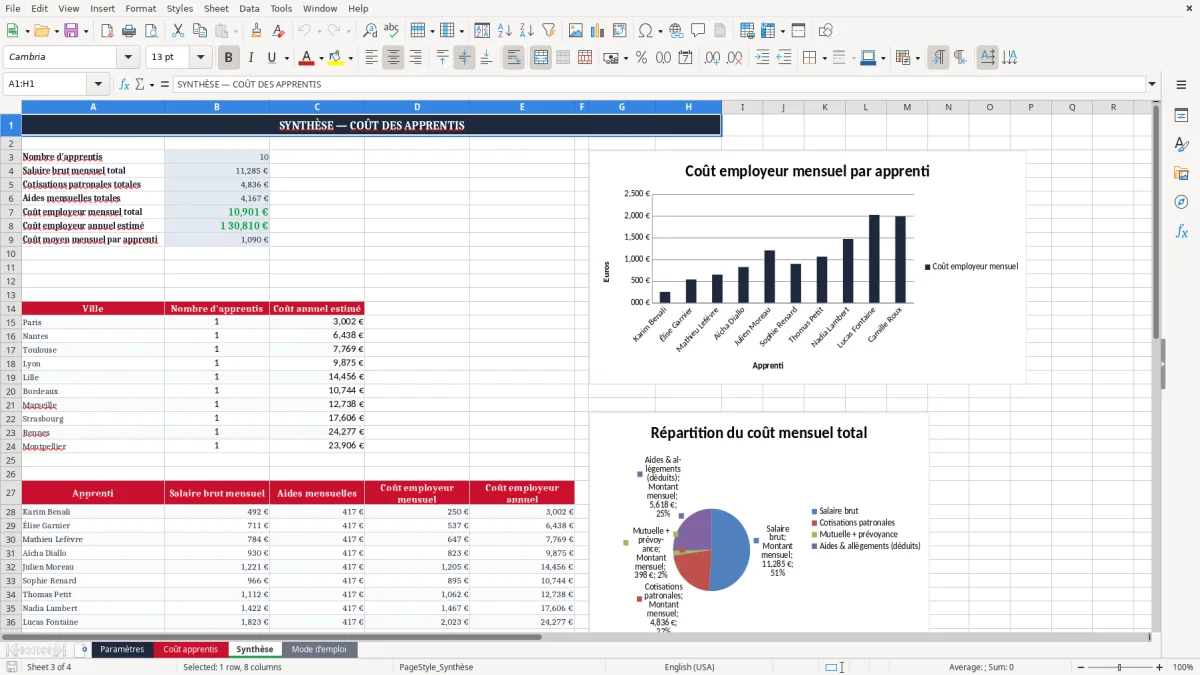
Le coût employeur d’un apprenti se construit à partir de plusieurs postes. Le premier est la rémunération brute mensuelle, qui dépend notamment de l’âge de l’apprenti, de son niveau de formation, de l’année d’exécution du contrat et des règles applicables.
À cette rémunération peuvent s’ajouter des cotisations patronales estimées selon le régime de l’entreprise. Même lorsque certaines exonérations ou réductions s’appliquent, il reste important de prévoir une hypothèse afin de ne pas sous-évaluer le budget.
Les avantages sociaux doivent également être intégrés. La part patronale de la mutuelle représente une dépense mensuelle qui se répète pendant toute la durée du contrat.
La prévoyance peut être calculée à partir d’un taux appliqué à la rémunération ou selon les règles internes de l’entreprise. D’autres éléments, comme les frais de transport, les équipements, les repas, les fournitures ou le temps consacré à l’accompagnement, peuvent être suivis séparément si l’entreprise souhaite obtenir une vision encore plus complète.
Le modèle Excel distingue les principales composantes afin de rendre le calcul lisible. Cette organisation permet de modifier une hypothèse sans refaire manuellement tous les calculs. Le coût avant aides donne une vision du montant total estimé, tandis que le coût net après déduction de l’aide employeur facilite l’analyse du reste à charge.
Pour une utilisation rigoureuse, les montants doivent être actualisés à la date de la simulation. Le SMIC, le plafond de Sécurité sociale, les taux de cotisations et les dispositifs d’aide peuvent évoluer. Une vérification auprès du service paie ou de l’expert-comptable reste donc nécessaire avant de communiquer un montant définitif.
La même vigilance s’applique aussi au calcul du 13e mois au prorata, qui doit être actualisé avec les paramètres de paie en vigueur.
Pour commencer, ouvrez la feuille Paramètres et contrôlez la date de calcul. Cette étape est importante, car elle permet de replacer la simulation dans son contexte réglementaire. Vérifiez ensuite le SMIC mensuel brut de référence, le plafond mensuel de la Sécurité sociale et les différents taux proposés.
Les cellules prévues pour la saisie sont mises en évidence afin de faciliter la personnalisation du fichier. Remplacez les hypothèses générales par les données correspondant à votre entreprise lorsque vous les connaissez.
Renseignez ensuite les informations du contrat d’apprentissage. Selon la structure du modèle, vous pouvez indiquer l’âge de l’apprenti, son niveau de formation, l’année de contrat, la rémunération brute et la durée.
Si le salaire évolue au cours du contrat, réalisez plusieurs simulations ou utilisez un scénario par période afin de conserver une estimation cohérente. Ajoutez également l’aide employeur estimée, sans oublier de vérifier les conditions d’éligibilité et le calendrier réel de versement.
Après la saisie, consultez la synthèse. Les résultats permettent de distinguer le salaire, les charges, la mutuelle, la prévoyance, le coût total avant aides et le coût net annuel. Les graphiques peuvent servir à expliquer la répartition des dépenses lors d’un échange avec la direction.
Pour éviter toute perte de données, conservez une version originale du fichier et enregistrez une copie pour chaque scénario étudié. Enfin, comparez l’estimation avec une simulation de paie. Le fichier est un outil de préparation budgétaire : il aide à décider et à communiquer, mais ne constitue pas un bulletin de salaire ni une interprétation officielle des règles sociales.
Chaque entreprise ne supporte pas exactement les mêmes coûts pour un apprenti. Le secteur d’activité, la convention collective, la taille de l’employeur, les accords internes et la couverture sociale peuvent modifier les hypothèses.
C’est pourquoi un modèle efficace doit rester flexible. La feuille Paramètres permet d’ajuster le SMIC de référence, le PMSS, les taux de cotisations, la participation à la mutuelle, la prévoyance et le montant de l’aide retenu pour la simulation.
Vous pouvez utiliser le fichier pour construire plusieurs scénarios. Un premier scénario peut reprendre les hypothèses prudentes, avec une estimation élevée des charges. Un second peut correspondre aux données communiquées par le service paie.
Un troisième peut intégrer une évolution de rémunération au cours du contrat. La comparaison des résultats permet de mesurer la sensibilité du budget et d’identifier les variables qui ont le plus d’impact. Cette méthode est utile lorsque le montant de l’aide n’est pas encore confirmé ou lorsque plusieurs profils d’apprentis sont étudiés.
Pour une analyse plus complète, ajoutez dans votre réflexion les coûts qui ne figurent pas nécessairement dans le calcul social : équipement informatique, vêtements de travail, frais de déplacement, repas, formation interne et temps consacré par le tuteur. Ces dépenses peuvent être suivies dans un tableau complémentaire afin de distinguer le coût employeur direct du coût d’intégration. Il est également conseillé de dater chaque version et de conserver la source des hypothèses utilisées.
Les résultats doivent rester présentés comme des estimations. Avant la signature du contrat, faites contrôler les montants par votre gestionnaire de paie, votre expert-comptable ou l’organisme compétent afin de tenir compte des règles applicables au moment du recrutement.
Il estime le coût mensuel et annuel d’un apprenti en intégrant la rémunération brute, les cotisations patronales, la mutuelle, la prévoyance et une aide employeur estimée.
Oui. Vous pouvez renseigner le montant annuel de l’aide afin d’obtenir une estimation du coût net restant à la charge de l’employeur.
Oui. Les paramètres sont regroupés dans la feuille Paramètres. Vous pouvez adapter les montants, les taux et les aides aux données de votre entreprise.
Non. Le résultat est une estimation budgétaire. Le montant définitif dépend notamment de la situation de l’apprenti, de la convention collective et des règles de paie applicables.
Oui. En enregistrant plusieurs copies du fichier ou plusieurs scénarios, vous pouvez comparer les rémunérations, les durées, les aides et les coûts nets.
Oui. Une validation par le service paie, l’expert-comptable ou un professionnel compétent est recommandée avant toute décision, car les paramètres sociaux et les aides peuvent évoluer.

Rédigé et vérifié par
Karim Benali
Gestionnaire de paie confirmé
Karim Benali est gestionnaire de paie confirme, avec plus de 15 ans d'experience en cabinet et en entreprise. Il etablit chaque mois des centaines de bulletins, declare en DSN et maitrise les cotisations URSSAF, la CSG-CRDS, le prelevement a la source et les calculs d'indemnites. Il concoit chaque modele pour que le chiffre soit juste et conforme a la reglementation francaise.